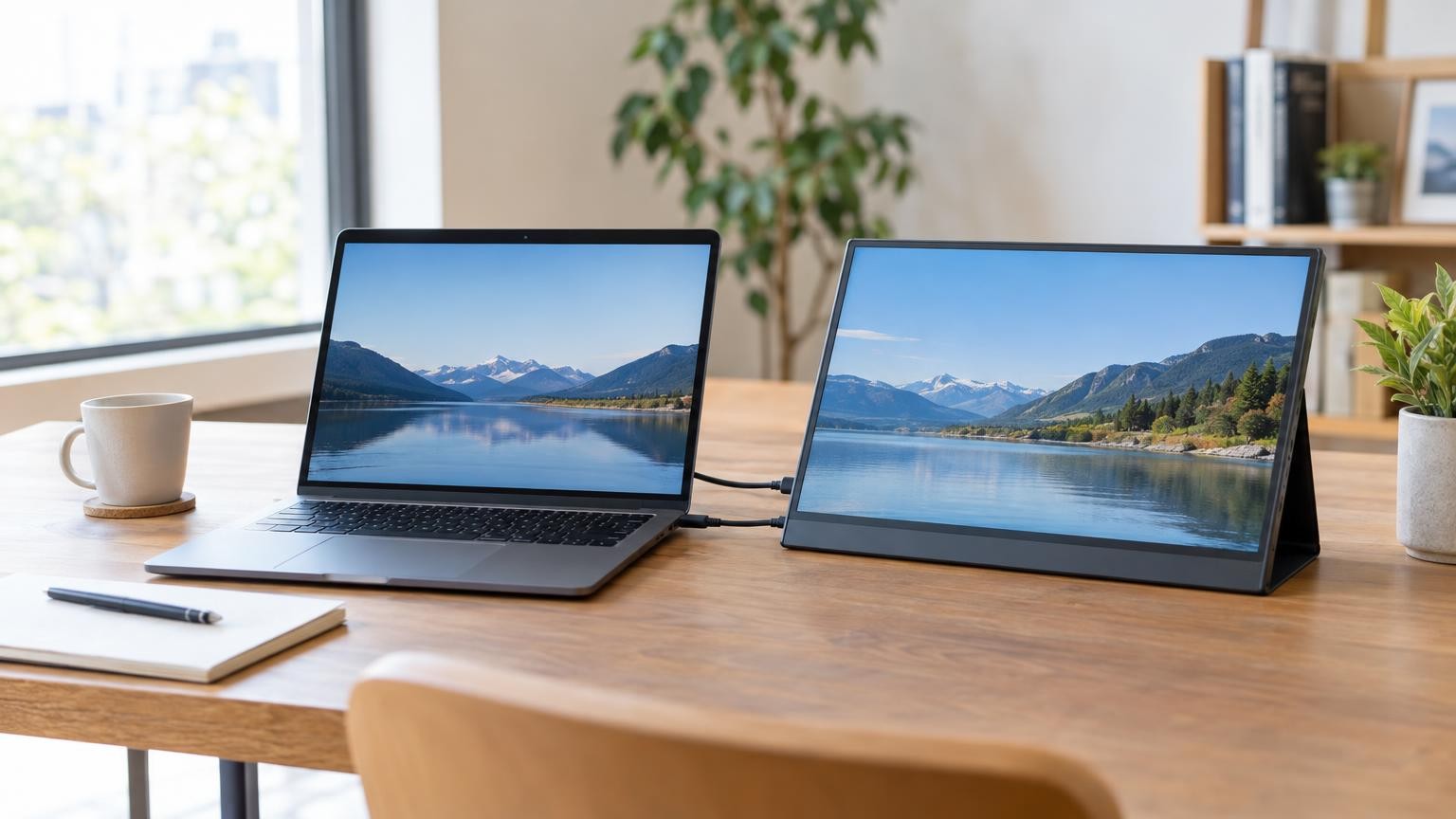
ノートPCの画面が手狭で、モバイルモニターを追加したい。でも「USB-Cにつなげば映るの?」「大きい画面のほうが便利?」と迷いますよね。画面サイズや価格だけで選ぶと、PCが映像出力に対応していなかったり、外出先で電源が足りなかったりすることもあります。
本文で触れた内容に関連するものを、参考までに載せておきます。
PR 一部のリンクはアフィリエイトリンクです。 Amazonのアソシエイトとして、つぎはぎな日々~ゆめとの恋愛とか人間関係論その他~は適格販売により収入を得ています。
- モバイルモニター
ノートPCの作業領域を広げたい人向け
選ぶ順番は、PCとの接続条件、給電方法、サイズと重さ、画面の見やすさ。この順に確認すれば、購入後のミスマッチを減らせます。自宅中心か、持ち歩き中心かなど、使う場面を思い浮かべながら見ていきましょう。
買ってから困らないよう、PCとの接続を先に確認しましょう
モバイルモニターは、PCとケーブルでつなぐだけで必ず映るわけではありません。特にUSB-C端子は、見た目が同じでも機能が異なります。購入前に、ノートPCの仕様表や取扱説明書で映像出力の対応状況を確かめてください。
USB-C端子が映像出力に対応しているか
USB-Cケーブル1本で映像と電力をやり取りするには、PC側のUSB-C端子が映像出力に対応している必要があります。DisplayPort Alt ModeやThunderbolt、USB4などの記載が確認の手がかりになりますが、規格名だけで判断せず、PCメーカーの仕様で「外部ディスプレイ出力」に対応しているかを確認しましょう。
USB-C端子があっても、データ転送や充電のみで映像を出せない機種があります。また、USB-Cケーブルにも映像に対応しない製品があります。ケーブルを別途用意する場合は、映像出力への対応も確認してください。
HDMI接続なら端子の形と必要な変換器を確認
PCにHDMI出力があり、モニターにHDMI入力があれば、映像用のケーブルで接続できます。ただしHDMIは映像を送る端子で、モニターへの給電は別に必要です。PCとモニターで端子のサイズが異なる場合や、PCにHDMI端子がない場合は、対応する変換アダプターやハブが必要になります。
- USB-C接続:PCの映像出力対応、モニターの入力端子、ケーブルの対応を確認
- HDMI接続:PCの映像出力とモニターの映像入力、給電用の別ケーブルを確認
- 変換アダプター使用:映像の出力方向や解像度など、PCとモニター双方との対応を確認
「ケーブル1本で使える」は給電条件まで見て判断
USB-Cで映像を送れる組み合わせでも、モニターに必要な電力が足りなければ、画面が映らない、明るさが上がらない、動作が不安定になるといったことがあります。1本接続に対応しているかだけでなく、モニターの給電方法と消費電力、PCから供給できる電力も確認しましょう。
モニターによっては、PCからの給電だけで使えるもの、付属のACアダプターなど外部電源が必要なものがあります。明るさを上げると電力消費が増える場合もあるため、外出先で使うなら、電源なしでも使える条件を仕様で確かめると安心です。
USB-Cの映像入力と給電をまとめる製品でも、接続先や電力の条件はモデルごとに異なります。ノートPCを充電しながらモニターも使いたい場合は、モニターの給電入力やパススルー充電への対応、必要な充電器の出力を確認してください。HDMI接続では、映像ケーブルとは別にモニター用の電源が必要になるのが一般的です。
画面サイズは「見やすさ」と「持ち運びやすさ」のバランスで
モバイルモニターには、13インチ台から15.6インチ前後など、さまざまなサイズがあります。大きいほど作業領域を確保しやすい一方で、本体やケースがかさばり、重くなる傾向があります。画面サイズだけでなく、製品仕様に記載された本体の寸法と重量、カバーを含めた持ち運びやすさも比べてください。
- 移動が多い人:毎日使うバッグに入るか、PCと一緒に持ったときの重さが負担にならないかを確認
- 出張や外出先で資料を見る人:PCの画面と並べても見やすいサイズか、設置場所を確保できるかを確認
- 自宅や職場で使う時間が長い人:持ち運びやすさより、表示領域や画面の見やすさを重視
解像度もサイズと合わせて考えましょう。同じ解像度でも、画面が大きくなるほど文字やアイコンの見え方が変わります。15.6インチ前後ではフルHD(1920×1080)の製品がよく見られますが、作業内容やPCの表示設定によって適した解像度は異なります。細かい文字を多く扱うなら、解像度だけでなく、OSの拡大縮小設定で文字が読みやすいかも確認したいところです。
画面の仕様は作業内容に合わせて絞りましょう
明るさは使う場所を基準に
屋内のデスクで使うのか、窓際や移動先で使うのかによって、必要な明るさは変わります。明るい場所で使う予定なら、輝度の仕様を確認しましょう。ただし、明るさを上げると消費電力が増えることがあります。給電方法とセットで検討するのがポイントです。
縦置きやスタンドの使いやすさもチェック
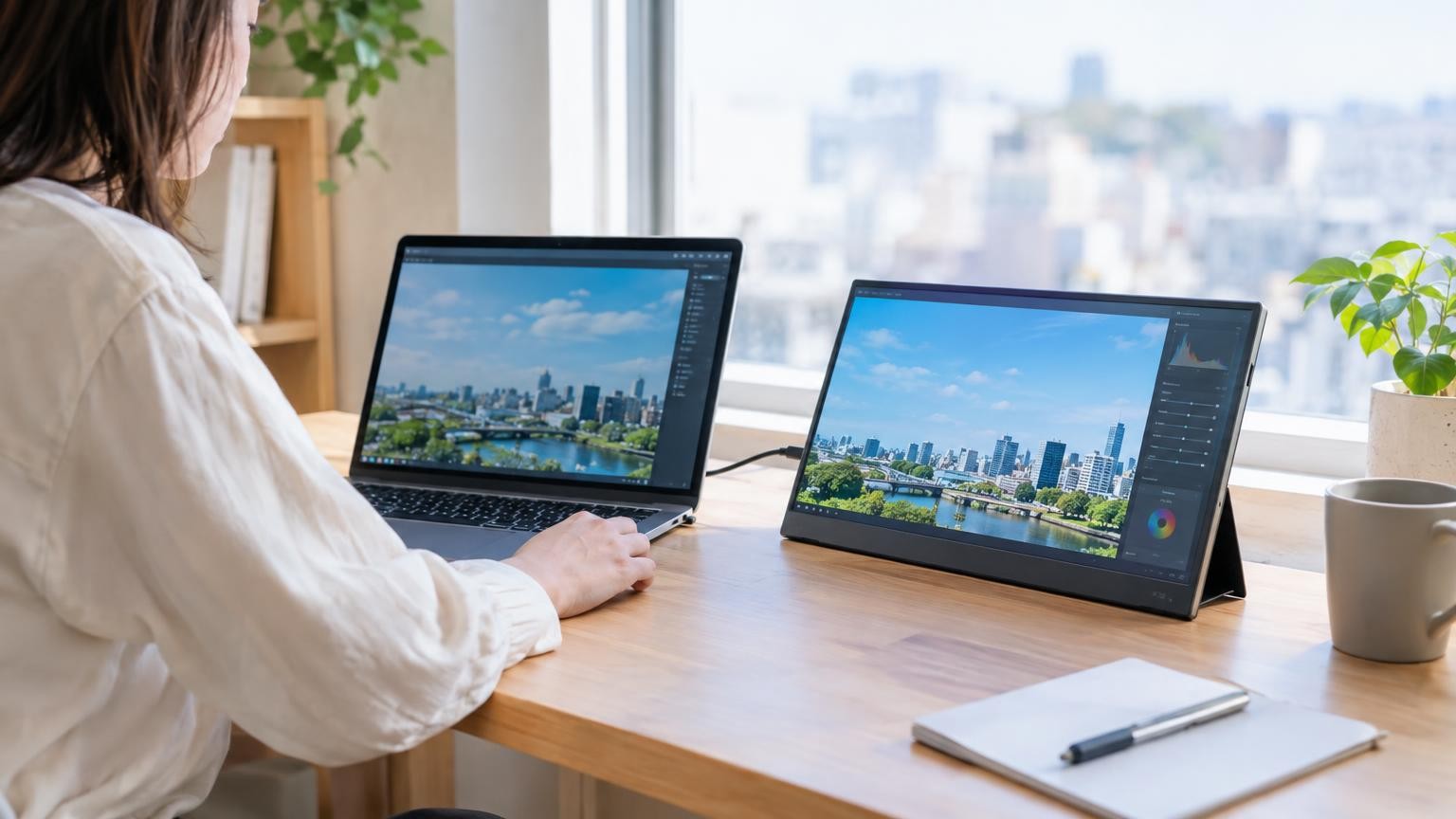
資料やチャットを縦に表示したい人は、縦向き表示に対応するか、画面の向きを安定して変えられるかを確認します。カバーがスタンドを兼ねる製品は、角度調整の段階や設置時の安定感も比較しましょう。スタンドが別売りの場合は、追加の荷物や設置スペースも考慮してください。
動画やゲームにも使うならリフレッシュレートを確認
文章作成や表計算が中心なら、まずは接続や解像度、見やすさを優先すると選びやすくなります。動画視聴やゲームにも使う場合は、リフレッシュレートや応答速度なども確認しましょう。表示性能を十分に活用できるかは、PCの出力や接続方法にも左右されます。
使う場面から、必要な条件を整理してみましょう
「何インチにするか」から考えるより、どこで何をするかを決めると選びやすくなります。
- カフェや外出先で資料を読む:バッグに収まる寸法と重量、PCから給電できるか、設置のしやすさを優先
- 自宅で仕事の画面を増やす:作業スペースに置けるサイズか、長時間見ても文字が読みやすいかを確認
- 出張先でプレゼンに使う:PCとの接続端子に加え、会場の電源が使えない場合の給電方法も確認
- ゲームや動画にも使う:映像出力の対応、解像度、リフレッシュレート、スピーカーの有無などを用途に応じて比較
USB-C端子が足りないPCでは、USB-Cハブが選択肢になることもあります。ただし、ハブを挟めば必ず映るわけではありません。映像出力への対応や、接続した機器に供給できる電力を確認してください。ケーブルや充電器も、端子の形だけで選ばず、必要な映像・給電の仕様と合うかを見ましょう。
接続できないときは、ここから順に確認
購入後に画面が映らない場合は、故障と決めつける前に接続条件を見直してみましょう。
- PCの端子が映像出力に対応しているか、仕様を確認する
- USB-Cケーブルや変換アダプターが映像に対応しているか確認する
- モニターの入力切替が、接続した端子に合っているか確認する
- モニターに必要な外部電源を接続し、給電不足がないか確認する
- PCの画面設定で、外部ディスプレイを認識しているか確認する
機種によって操作方法や必要な電源は異なります。改善しない場合は、PCとモニター双方の取扱説明書で接続条件を照らし合わせてください。
よくある質問
USB-C端子があれば、どのモバイルモニターにもつながりますか?
いいえ。PC側のUSB-C端子が映像出力に対応していること、モニターやケーブルがその接続に対応していることが必要です。端子の形だけでは判断できません。
モバイルモニターはノートPCから給電できますか?
対応する製品とPCの組み合わせなら、PCから給電できる場合があります。ただし、必要な電力や明るさによっては外部電源が必要です。製品の給電条件を確認してください。
画面サイズは何インチを選べばよいですか?
持ち歩く頻度が高いなら、バッグに入る寸法と重量を優先しましょう。自宅や職場で使うことが多いなら、作業スペースに置ける範囲で、見やすさや作業領域を比べるのがおすすめです。
まとめ
モバイルモニター選びは、画面サイズを決める前に、ノートPCが映像出力に対応しているかを確認するのが近道です。そのうえで、必要なケーブルや外部電源、持ち歩くときの寸法と重量、用途に合う解像度や画面の見やすさを比べましょう。
購入候補が見つかったら、PCとモニターそれぞれの仕様表を並べて、接続方法と給電条件を照合してみてください。そこまで確認できれば、「つながらない」「持ち運びにくい」といった購入後の困りごとを減らしやすくなります。

コメント